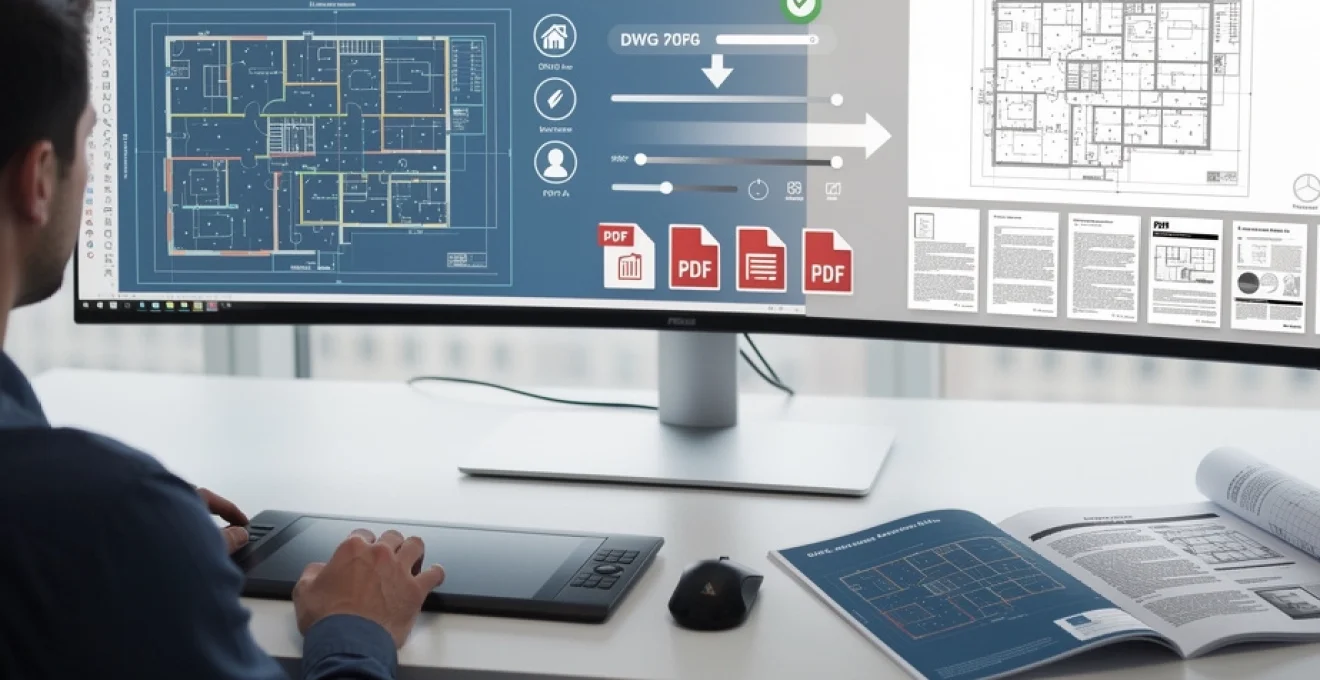
La conversion de fichiers DWG vers PDF constitue un enjeu majeur pour les professionnels de l’architecture, de l’ingénierie et de la conception assistée par ordinateur. Ces formats techniques, créés initialement par Autodesk pour AutoCAD, contiennent des informations vectorielles complexes qui nécessitent une transformation soignée pour préserver leur intégrité visuelle. L’universalité du format PDF permet de partager des dessins techniques avec des collaborateurs ne disposant pas de logiciels CAO spécialisés, tout en garantissant un rendu fidèle sur tous les appareils.
Les méthodes de conversion gratuites se multiplient aujourd’hui, offrant aux utilisateurs une palette d’options allant des logiciels desktop aux services cloud. Cette démocratisation des outils de conversion répond à un besoin croissant d’interopérabilité dans les projets collaboratifs. Que vous soyez architecte indépendant ou ingénieur en bureau d’études, maîtriser ces techniques vous permettra d’optimiser vos flux de travail sans investissement financier supplémentaire.
Solutions logicielles gratuites pour convertir DWG vers PDF
Les logiciels de conversion DWG vers PDF se distinguent par leur capacité à traiter les fichiers localement, garantissant ainsi la confidentialité des données techniques. Cette approche présente l’avantage de fonctionner sans connexion internet et de gérer des fichiers volumineux sans limitation de taille. Les solutions desktop offrent généralement des options de configuration avancées pour personnaliser le rendu final selon vos besoins spécifiques.
Autocad DWG TrueView : convertisseur officiel d’autodesk
Autodesk propose DWG TrueView comme solution officielle et gratuite pour visualiser et convertir les fichiers DWG. Cette application native garantit une compatibilité optimale avec tous les formats DWG, y compris les versions les plus récentes. L’interface reprend les codes visuels familiers d’AutoCAD, facilitant l’adoption pour les utilisateurs déjà familiarisés avec l’écosystème Autodesk.
L’outil intègre des fonctionnalités de mesure et d’annotation qui enrichissent l’expérience de visualisation. La conversion vers PDF s’effectue via l’option Publish, permettant de définir précisément les paramètres d’export. DWG TrueView prend en charge les références externes (Xref) et maintient la structure des calques lors de la conversion, préservant ainsi l’organisation originale du dessin.
Librecad : conversion open source avec interface simplifiée
LibreCAD représente une alternative open source robuste pour la manipulation de fichiers DWG et DXF. Bien que principalement conçu comme logiciel de dessin 2D, il offre des capacités d’export PDF particulièrement efficaces. Son architecture légère le rend accessible même sur des configurations matérielles modestes, contrairement aux solutions propriétaires plus gourmandes en ressources.
La procédure de conversion dans LibreCAD suit un workflow intuitif via le menu File > Export as PDF. Le logiciel maintient la géométrie vectorielle et préserve les propriétés des objets lors de l’export. Cette solution convient particulièrement aux utilisateurs recherchant une approche minimaliste sans fonctionnalités superflues, tout en conservant l’essentiel pour la conversion.
Draftsight : alternative professionnelle gratuite pour fichiers DWG
DraftSight de Dassault Systèmes s’impose comme une solution professionnelle gratuite offrant des capacités étendues de manipulation DWG. Son interface utilisateur moderne facilite la transition depuis d’autres
solutions AutoCAD grâce à une logique de commandes similaire. Pour convertir un DWG en PDF gratuitement, il suffit de passer par la fonction d’impression virtuelle en sélectionnant une imprimante PDF. Vous pouvez ainsi contrôler la zone d’impression, l’échelle et la disposition des vues avant de générer votre document.
DraftSight gère correctement les calques, les styles de ligne et les épaisseurs de trait lors du passage de DWG à PDF, ce qui en fait un outil fiable pour la production de plans destinés à la validation ou à la consultation. Dans sa version gratuite (lorsqu’elle est disponible), il convient particulièrement aux bureaux d’études qui souhaitent standardiser leur flux de conversion sans multiplier les licences coûteuses. Veillez toutefois à vérifier les conditions d’utilisation et la disponibilité de la version gratuite, qui peuvent évoluer selon les années.
Freecad : logiciel de CAO 3D avec export PDF intégré
FreeCAD est un logiciel de CAO paramétrique open source, orienté 3D, mais qui propose également des modules dédiés aux mises en plan 2D. Pour convertir un DWG en PDF, le workflow le plus courant consiste à importer ou convertir le DWG en format intermédiaire (souvent DXF), puis à utiliser l’atelier TechDraw ou Drawing pour générer une feuille de plan et l’exporter en PDF. Cette approche est idéale si vous devez, en plus, réorganiser des vues ou ajouter des cartouches avant diffusion.
FreeCAD offre l’avantage de pouvoir combiner dans un même environnement la modélisation 3D et la production de plans PDF, ce qui limite les allers-retours entre logiciels. Vous pouvez ajuster l’échelle, la résolution et le style d’affichage (fils de fer, ombré, etc.) pour obtenir un PDF orienté impression ou simple consultation à l’écran. Si votre objectif est uniquement la conversion DWG vers PDF rapide, FreeCAD n’est pas le plus léger, mais il devient très pertinent dès que vous devez retoucher ou enrichir les dessins avant export.
Conversion DWG vers PDF via services en ligne
Les services en ligne de conversion DWG vers PDF séduisent par leur simplicité d’usage et leur accessibilité immédiate depuis n’importe quel navigateur. Vous n’avez rien à installer, ce qui est précieux lorsque vous travaillez sur un poste verrouillé ou depuis un appareil mobile. En quelques clics, vous déposez votre fichier DWG, choisissez le format PDF et récupérez le document converti, souvent en moins d’une minute.
Ces plateformes sont particulièrement adaptées aux conversions ponctuelles ou lorsque vous ne disposez pas de logiciel de CAO sur votre machine. En revanche, vous devez tenir compte des questions de confidentialité et de taille de fichier : certains services limitent le poids des DWG, et l’envoi de plans sensibles dans le cloud peut être proscrit par les politiques internes de votre entreprise. Il s’agit donc de solutions complémentaires aux logiciels installés en local, à privilégier lorsque la sécurité et le volume de données le permettent.
Convertio : plateforme web avec support multi-formats CAO
Convertio est un service en ligne généraliste qui prend en charge un grand nombre de formats, dont les fichiers DWG, DXF et d’autres documents CAO. Pour convertir un DWG en PDF gratuitement, vous importez simplement votre fichier depuis votre ordinateur, un service cloud (Google Drive, Dropbox) ou même une URL. Convertio se charge ensuite de la conversion côté serveur et vous propose le téléchargement du PDF final.
L’un des atouts de Convertio réside dans sa capacité à gérer de nombreux formats de sortie, ce qui est pratique si vous devez, en plus du PDF, générer des images (PNG, JPG) pour une intégration dans des présentations ou des rapports. En revanche, les options de réglage spécifiques à la CAO restent limitées : vous ne retrouverez pas le même niveau de contrôle sur l’échelle, les calques ou les styles de trait que dans un logiciel dédié. Convertio convient donc très bien pour une conversion DWG vers PDF rapide et polyvalente, moins pour un travail de publication avancée.
Smallpdf : conversion directe sans installation logicielle
SmallPDF s’est imposé comme une référence pour la gestion de documents PDF en ligne, et propose désormais un module de conversion de fichiers AutoCAD vers PDF. L’interface est particulièrement épurée : vous glissez votre DWG dans la zone prévue, le service lance automatiquement la conversion et vous obtenez un PDF prêt à être téléchargé. L’ensemble du processus est guidé, ce qui le rend accessible même à des utilisateurs non techniciens.
L’intérêt de SmallPDF tient aussi à son écosystème d’outils complémentaires : une fois votre DWG converti en PDF, vous pouvez directement compresser le fichier, le fusionner avec d’autres documents, le signer ou le protéger par mot de passe. Pour un architecte ou un chef de projet, cela revient un peu à disposer d’un “couteau suisse” du PDF dans le navigateur. Les limites principales concernent la taille des fichiers et le nombre de conversions gratuites par jour, ce qui peut devenir contraignant pour des projets volumineux ou des équipes nombreuses.
Online-convert : traitement batch pour fichiers DWG volumineux
Online-Convert se distingue par ses options avancées et la possibilité de traiter plusieurs fichiers en une seule opération, ce qui en fait un bon candidat pour la conversion par lots de DWG vers PDF gratuit (dans les limites de l’offre). Dès le téléversement, vous pouvez ajuster certains paramètres comme la taille de la page, l’orientation ou la résolution. Cette granularité permet de préparer des PDF adaptés à l’impressions grand format ou à la simple consultation numérique.
Pour les bureaux d’études devant convertir régulièrement des séries complètes de plans, le traitement batch représente un gain de temps considérable. Au lieu de lancer les conversions une par une, vous chargez un dossier de DWG et laissez le service faire le travail. Comme pour toute solution en ligne, il faut cependant surveiller les contraintes de poids par fichier et la durée de disponibilité des liens de téléchargement, notamment si vous partagez ensuite les PDF avec des partenaires externes.
Cloudconvert : API REST pour automatisation des conversions
CloudConvert s’adresse à la fois aux utilisateurs finaux, via une interface web classique, et aux développeurs, grâce à une API REST puissante. Pour un besoin ponctuel, vous pouvez téléverser un DWG, sélectionner PDF comme format de sortie et lancer la conversion directement dans le navigateur. Mais la vraie force de CloudConvert apparaît lorsque vous intégrez son API dans vos propres applications ou scripts d’automatisation.
Imaginez un scénario où chaque DWG déposé dans un dossier partagé est automatiquement converti en PDF et archivé dans un espace cloud : c’est précisément le type de flux que CloudConvert permet de mettre en place. Vous pouvez paramétrer des workflows pour renommer les fichiers, les compresser ou les envoyer par e-mail après conversion. Cette approche s’adresse plutôt aux organisations structurées ou aux équipes IT, mais elle peut transformer profondément votre manière de gérer la conversion DWG vers PDF à grande échelle.
Paramètres de conversion avancés pour optimiser la qualité PDF
Convertir un DWG en PDF ne se résume pas à appuyer sur un bouton ; la qualité finale dépend fortement des paramètres d’export que vous choisissez. Un peu comme un photographe qui règle son appareil avant de déclencher, vous devez ajuster la résolution, l’échelle et la mise en page pour que chaque détail du plan reste lisible. Une mauvaise configuration peut conduire à des textes illisibles, des traits trop fins ou des fichiers PDF inutilement lourds.
Prendre le temps de configurer ces options une fois, puis d’enregistrer un profil ou un gabarit d’export, vous fera gagner un temps précieux à long terme. La plupart des logiciels CAO et des convertisseurs avancés permettent justement de sauvegarder des styles de tracé ou des paramètres d’impression. Vous pouvez ainsi standardiser la conversion DWG vers PDF dans votre équipe, et garantir une cohérence de présentation d’un projet à l’autre.
Résolution DPI et échelle vectorielle pour plans techniques
La résolution, exprimée en DPI (dots per inch), détermine la finesse de rendu, en particulier lors de l’impression papier. Pour des plans techniques détaillés, on recommande généralement une résolution de 300 DPI, voire davantage pour des impressions grand format. En dessous, les hachures, les textes ou les cotes risquent de perdre en netteté, surtout si le PDF est agrandi à l’écran ou sur traceur.
Cependant, il ne faut pas confondre résolution et échelle. Le PDF peut rester entièrement vectoriel, ce qui signifie que vous pourrez zoomer sans perte de qualité, mais l’échelle doit être cohérente avec le support final (A4, A3, A1, etc.). Lors de la conversion DWG vers PDF, veillez donc à choisir une échelle adaptée (1:50, 1:100…) ou à cocher l’option “Adapter à la page” en connaissance de cause. Comme pour un plan imprimé sur un mauvais format de papier, un mauvais couple résolution/échelle peut rendre un PDF inutilisable sur site.
Gestion des calques AutoCAD dans le document PDF final
Les calques constituent le squelette organisationnel d’un fichier DWG : ils séparent les réseaux, les structures, les annotations, les mobiliers, etc. Selon l’outil de conversion utilisé, vous pouvez choisir de conserver ces calques dans le PDF ou de les fusionner en un seul plan “plat”. Certains visualiseurs PDF professionnels permettent ensuite d’activer ou de désactiver ces calques, offrant une lecture modulable du dessin.
Conserver les calques lors de la conversion DWG en PDF est particulièrement utile lorsque vous travaillez avec des équipes pluridisciplinaires. Un conducteur de travaux pourra, par exemple, masquer les calques de mobilier pour se concentrer sur la structure, tandis qu’un électricien affichera uniquement les réseaux basse tension. Si votre convertisseur propose cette fonction, pensez à l’activer et à nommer clairement vos calques dans le DWG d’origine : la clarté se retrouvera dans le PDF final.
Configuration des styles de ligne et épaisseurs de trait
Les styles de ligne et les épaisseurs de trait jouent un rôle central dans la lisibilité des plans techniques. Dans un fichier DWG, ils sont généralement définis via des styles de tracé ou des propriétés d’objet. Lors de l’export en PDF, ces paramètres doivent être correctement interprétés et transposés, sans quoi les lignes de murs, de réseaux ou de cotes peuvent paraître identiques, rendant le plan confus.
Avant de lancer une conversion massive DWG vers PDF, il est judicieux de réaliser un “tirage de contrôle” sur un échantillon de plans. Vérifiez notamment que les traits principaux restent bien visibles, que les hachures ne saturent pas la lecture et que les pointillés (réseaux enterrés, axes, etc.) sont suffisamment marqués. Comme une carte routière où toutes les routes auraient la même épaisseur deviendrait illisible, un mauvais réglage des styles de ligne peut complètement nuire à l’interprétation de votre PDF.
Préservation des annotations et cotations dimensionnelles
Les annotations, textes et cotations dimensionnelles constituent la “voix” de votre plan : sans elles, même le dessin le plus détaillé perd une grande partie de son sens. Lors d’une conversion DWG en PDF, il est donc crucial de s’assurer que ces éléments restent lisibles, bien positionnés et non tronqués par les marges ou les cadres de mise en page. Certains logiciels de conversion offrent des options spécifiques pour la gestion des polices, des styles de texte ou des échelles de cotation.
Vous avez sans doute déjà ouvert un PDF où les textes chevauchent des lignes ou se trouvent partiellement hors page : c’est souvent le signe d’une mauvaise configuration. Pour éviter ce problème, vérifiez que les polices utilisées dans votre DWG sont disponibles sur la machine qui effectue la conversion, ou remplacez-les par des familles plus standard (Arial, Helvetica, etc.). Pensez aussi à activer l’option d’encapsulation des polices lorsque cela est possible, afin que le PDF conserve un rendu identique quel que soit l’appareil de lecture.
Traitement par lots et automatisation des conversions DWG
Dans de nombreux projets, vous n’avez pas un seul plan à convertir, mais parfois des dizaines, voire des centaines de DWG à passer en PDF. Convertir chaque fichier manuellement serait l’équivalent de photocopier une à une toutes les pages d’un dossier volumineux : faisable, mais particulièrement chronophage. C’est là que les fonctions de traitement par lots et l’automatisation prennent tout leur sens.
Certains outils comme DWG TrueView, AutoDWG, Any DWG to PDF ou des solutions en ligne avancées permettent de sélectionner un dossier complet et de paramétrer une conversion en série. Vous définissez une fois les options (format de papier, style de tracé, destination des fichiers) et laissez le logiciel générer l’ensemble des PDF sans intervention. Pour aller plus loin, des scripts ou des API (comme CloudConvert) peuvent être intégrés à vos workflows internes pour déclencher automatiquement la conversion dès qu’un DWG est ajouté à un répertoire partagé.
Cette automatisation présente un double avantage : elle réduit le risque d’erreur humaine (oubli d’un fichier, mauvais paramètre) et libère du temps pour des tâches à plus forte valeur ajoutée, comme la vérification technique des plans. Si vous travaillez en BIM ou sur de grands chantiers, réfléchir en amont à une stratégie de conversion DWG vers PDF industrielle peut rapidement devenir un investissement rentable.
Résolution des erreurs courantes lors de la conversion
Même avec les meilleurs outils, la conversion DWG en PDF peut parfois générer des surprises : plans tronqués, polices remplacées, Xref manquantes ou hachures corrompues. Avant d’accuser le convertisseur, il est utile de vérifier la “propreté” du DWG d’origine. Des commandes comme AUDIT ou PURGE dans AutoCAD, ou leurs équivalents dans d’autres logiciels, permettent de nettoyer le fichier et de corriger certaines incohérences internes.
Les références externes (Xref) constituent une autre source fréquente de problèmes. Si elles ne sont pas correctement résolues ou si leurs chemins sont rompus, la conversion produira un PDF incomplet. Assurez-vous donc que toutes les Xref sont bien attachées et accessibles depuis la machine qui effectue l’export. En cas de messages d’erreur ou de crash répétés, tester la conversion avec un autre logiciel ou un autre service en ligne permet parfois d’identifier si le problème vient du fichier lui-même ou de l’outil utilisé.
Enfin, gardez à l’esprit que les paramètres d’impression peuvent varier d’un poste à l’autre. Un profil de style de tracé manquant ou une imprimante PDF différente peut modifier le rendu final. Pour uniformiser les résultats dans une équipe, il est pertinent de documenter une procédure standard de conversion DWG vers PDF (versions logicielles, styles, résolutions) et de la partager avec l’ensemble des intervenants.
Comparaison des formats de sortie PDF/A-1b versus PDF standard
Au moment d’exporter vos plans, de nombreux outils proposent de choisir entre un PDF “classique” et une variante normalisée comme le PDF/A-1b. La différence peut sembler anecdotique, mais elle a un impact important sur l’archivage et la pérennité de vos documents. PDF/A-1b est une norme ISO conçue pour garantir la lisibilité à long terme : toutes les polices sont intégrées, les contenus externes (liens, scripts) sont limités et la structure du fichier est strictement encadrée.
Pour un usage courant, comme l’envoi de plans pour validation ou consultation, un PDF standard suffit généralement et offre plus de flexibilité (annotations dynamiques, liens interactifs, etc.). En revanche, pour des dossiers de permis de construire, des documents contractuels ou des archives de projets, le choix du PDF/A-1b peut être stratégique. Il garantit qu’un tiers pourra ouvrir et lire vos plans dans plusieurs décennies, même si l’environnement logiciel a évolué.
En pratique, adopter une double stratégie est souvent judicieux : générer un PDF standard pour le travail quotidien et un PDF/A-1b pour l’archivage réglementaire ou contractuel. La plupart des convertisseurs DWG vers PDF gratuits ou freemium proposent aujourd’hui cette option, parfois cachée dans les paramètres avancés. En prenant l’habitude de choisir le bon format de sortie dès la conversion, vous sécurisez à la fois votre productivité immédiate et la mémoire documentaire de vos projets.