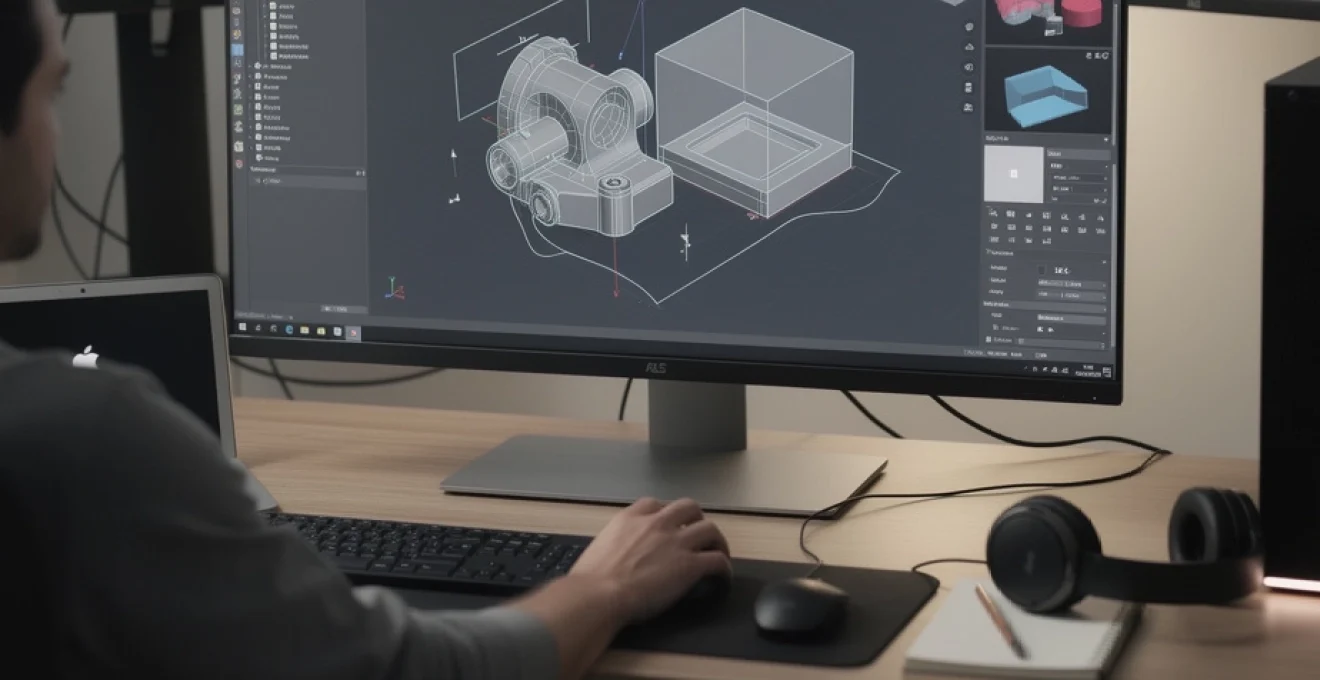
La modélisation 3D paramétrique révolutionne aujourd’hui la conception technique en permettant aux professionnels et aux passionnés de créer des objets complexes entièrement modifiables. FreeCAD, logiciel libre et open-source, s’impose comme une solution incontournable pour tous ceux qui souhaitent maîtriser cette approche innovante sans contraintes financières. Contrairement aux solutions propriétaires coûteuses, ce modeleur paramétrique offre une flexibilité exceptionnelle pour concevoir des pièces mécaniques, des structures architecturales ou des prototypes destinés à l’impression 3D. Sa philosophie open-source garantit une évolution constante grâce à une communauté active d’ingénieurs, de designers et de développeurs qui enrichissent continuellement ses fonctionnalités.
Installation et configuration de FreeCAD pour windows, macOS et linux
L’installation de FreeCAD constitue la première étape cruciale pour débuter efficacement la modélisation paramétrique. La version 1.0, récemment publiée, marque un tournant décisif en termes de stabilité et de performance, rendant le logiciel particulièrement adapté aux usages professionnels. Cette nouvelle mouture intègre des améliorations significatives de l’interface utilisateur, une meilleure gestion de la mémoire et des outils de diagnostic avancés pour résoudre les problèmes de géométrie complexe.
Téléchargement depuis le site officiel freecadweb.org versus distributions tierces
Le site officiel freecadweb.org constitue la source de référence pour obtenir les versions les plus récentes et sécurisées de FreeCAD. Les distributions officielles garantissent une compatibilité optimale avec l’ensemble des modules et une stabilité éprouvée sur tous les systèmes d’exploitation. Les versions alternatives disponibles via les gestionnaires de paquets Linux ou les dépôts tiers peuvent parfois présenter des décalages de version ou des compilations non optimisées qui risquent d’affecter les performances graphiques.
Configuration des préférences utilisateur et paramètres d’affichage OpenGL
La configuration initiale des préférences utilisateur détermine largement l’expérience de modélisation future. L’activation du rendu OpenGL avancé améliore considérablement la fluidité d’affichage des modèles complexes, particulièrement lors de la manipulation d’assemblages comportant de nombreuses pièces. Le paramétrage des unités par défaut selon les standards métier (millimètres pour la mécanique, mètres pour l’architecture) évite les erreurs de dimensionnement fréquentes chez les débutants.
Installation des modules complémentaires via l’addon manager intégré
L’Addon Manager intégré simplifie considérablement l’installation des extensions tierces développées par la communauté FreeCAD. Ces modules étendent les capacités du logiciel avec des fonctionnalités spécialisées comme la simulation par éléments finis, la génération automatique de code G pour l’usinage CNC ou l’import/export vers des formats propriétaires. L’installation automatisée garantit la compatibilité des versions et facilite les mises à jour ultérieures.
Optimisation des performances graphiques pour les cartes NVIDIA et AMD
Les utilisateurs équipés de cartes graphiques dédiées bénéficient d’optimisations spécifiques pour améliorer les performances de rendu 3D. L’activation des pilotes propriétaires NVIDIA ou AMD permet d’exploiter pleinement les capacités de calcul parallèle pour les opérations de modélisation complexes. Le paramétrage de l’anticrénelage et de la qualité des ombres influence directement la
qualité visuelle, mais peut aussi impacter la réactivité de l’interface. Pour un travail de conception interactif, il est souvent préférable de réduire légèrement le niveau de détail (ombrage simple, lignes plus fines, moins de transparence) afin de conserver une navigation fluide même sur des modèles volumineux. Sur les portables, pensez également à forcer FreeCAD à utiliser le GPU dédié dans le panneau de configuration NVIDIA ou AMD, afin d’éviter que le logiciel ne tourne uniquement sur le chipset graphique intégré, nettement moins performant.
Maîtrise de l’interface utilisateur et navigation 3D dans FreeCAD
Une fois FreeCAD correctement installé, la prochaine étape consiste à vous familiariser avec son interface et ses outils de navigation 3D. La modélisation paramétrique repose sur une bonne compréhension de la structure des projets, de l’arborescence des fonctions et des relations entre objets. L’interface de FreeCAD peut sembler dense au premier abord, mais elle est organisée de manière logique autour des ateliers, de la Vue 3D et de la Vue combinée. En prenant le temps de configurer votre environnement, vous gagnerez en efficacité et limiterez les erreurs de manipulation.
Organisation des ateliers part design, sketcher et part workbench
FreeCAD est structuré en ateliers (workbenches), chacun regroupant des outils dédiés à un type de tâche. Pour la modélisation paramétrique 3D, les trois ateliers essentiels sont Sketcher, Part Design et Part (souvent appelé Part Workbench). L’atelier Sketcher permet de créer des esquisses 2D entièrement contraintes, qui servent ensuite de base à la génération de volumes. Part Design, quant à lui, est conçu pour construire des pièces solides paramétriques à partir d’un ou plusieurs corps. Enfin, l’atelier Part offre des outils de géométrie solide constructive (CSG), avec des primitives et des opérations booléennes classiques.
Comment choisir entre Part Design et Part Workbench ? En règle générale, on recommande d’utiliser Part Design pour la conception de pièces mécaniques ou de produits industriels nécessitant un historique de fonctions clair et modifiable. L’atelier Part peut être vu comme une « boîte à outils universelle », pratique pour des opérations ponctuelles, des conversions de géométrie ou des manipulations rapides de solides. Vous pouvez basculer d’un atelier à l’autre via le sélecteur d’atelier, en haut de la fenêtre, ce qui vous permet de combiner les approches lorsque le projet l’exige.
Utilisation de la vue combinée et de l’arbre du modèle
La Vue combinée (Combo View) est l’un des éléments centraux de l’interface FreeCAD. Elle regroupe deux onglets principaux : Modèle et Tâches. L’onglet Modèle affiche l’Arbre du modèle, c’est-à-dire la structure hiérarchique de votre projet, avec les corps, fonctions, esquisses et objets de référence. Dans une démarche de modélisation paramétrique, cet arbre joue un rôle similaire à un « journal de construction » : en remontant à une opération précédente, vous pouvez modifier un paramètre et laisser FreeCAD recalculer automatiquement la géométrie.
L’onglet Tâches, lui, s’active dès que vous lancez une commande nécessitant une interaction guidée (création d’esquisse, extrusion, contraintes, etc.). Il affiche les options contextuelles et les champs de saisie numériques associés à l’outil en cours. Pour éviter les erreurs, il est recommandé de garder la Vue combinée toujours visible, même sur un petit écran. Vous pouvez réorganiser les panneaux (Vue 3D, Vue combinée, Console Python) par glisser-déposer pour adapter l’interface à votre flux de travail et gagner en lisibilité, notamment sur les projets de modélisation 3D complexes.
Navigation 3D avec les modes CAD, inventor et blender
La navigation 3D dans FreeCAD repose sur des combinaisons souris/clavier qui peuvent être configurées selon plusieurs profils : CAD, Inventor et Blender font partie des plus utilisés. Le mode CAD propose une navigation proche des grands logiciels de CAO industriels : rotation avec le bouton central, zoom à la molette, déplacement panoramique avec un raccourci combiné. Le mode Inventor adopte une logique similaire à Autodesk Inventor, tandis que le mode Blender cible les utilisateurs habitués aux outils de modélisation polygonale.
Pourquoi ce choix est-il important ? Parce qu’une mauvaise maîtrise de la navigation 3D ralentit considérablement la modélisation paramétrique, surtout lorsque vous travaillez sur des assemblages denses. N’hésitez pas à tester chaque mode quelques minutes sur un modèle simple pour identifier celui qui vous semble le plus naturel. Vous pouvez également ajuster la sensibilité du zoom et inverser certains comportements dans les préférences, afin d’obtenir une expérience de navigation 3D cohérente avec vos habitudes sur d’autres logiciels.
Configuration des barres d’outils personnalisées et raccourcis clavier
FreeCAD permet une personnalisation fine des barres d’outils et des raccourcis clavier afin d’accélérer les tâches répétitives. Dans le menu Outils > Personnaliser, vous pouvez créer vos propres barres d’outils, y ajouter les commandes que vous utilisez le plus souvent (création d’esquisse, protrusion, congé, symétrie, etc.) et leur attribuer des icônes distinctives. Cette personnalisation est particulièrement utile en modélisation paramétrique, où certaines fonctions sont utilisées des dizaines de fois par session.
Les raccourcis clavier, quant à eux, sont un levier majeur de productivité. Associer une touche ou une combinaison simple à des commandes comme Nouvelle esquisse, Contraindre la distance ou Afficher/masquer l’objet permet de maintenir le focus sur la géométrie sans passer son temps à chercher dans les menus. Comme pour un musicien qui automatise ses positions de doigts, vous développerez progressivement une mémoire musculaire qui rendra votre travail dans FreeCAD beaucoup plus fluide.
Création d’esquisses paramétriques avec l’atelier sketcher
L’atelier Sketcher est le cœur de la modélisation paramétrique dans FreeCAD. Il permet de créer des esquisses 2D entièrement définies par des contraintes géométriques et dimensionnelles. Ces esquisses servent ensuite de base à la création de volumes 3D (protrusions, évidements, révolutions, etc.). Plus l’esquisse est propre et bien contrainte, plus le modèle 3D sera robuste lors des modifications ultérieures. On peut comparer une esquisse bien définie aux plans d’un architecte : si les fondations sont claires, l’édifice complet sera plus facile à adapter.
Utilisation des contraintes géométriques et dimensionnelles
Dans Sketcher, chaque ligne, arc ou point peut être associé à des contraintes qui définissent sa position et sa relation avec les autres éléments. Les contraintes géométriques (coïncidence, parallélisme, perpendicularité, symétrie, tangence, etc.) garantissent la forme globale, tandis que les contraintes dimensionnelles (longueur, rayon, distance horizontale/verticale, angle) fixent les valeurs numériques. L’objectif est d’atteindre une esquisse « entièrement contrainte », indiquée par un changement de couleur (souvent vert) et l’absence de degrés de liberté restants.
Une bonne pratique consiste à commencer par positionner grossièrement la géométrie, puis à ajouter les contraintes géométriques avant de figer les dimensions. Vous éviterez ainsi de « surcontraindre » l’esquisse, ce qui peut provoquer des conflits. N’oubliez pas que vous travaillez dans un cadre paramétrique : chaque cote peut être modifiée à tout moment pour faire évoluer la pièce sans redessiner. Cette approche est particulièrement efficace pour l’impression 3D, où adapter un boîtier ou une pièce mécanique à un nouveau composant se résume souvent à ajuster quelques valeurs de contraintes.
Maîtrise des outils de construction et géométrie auxiliaire
Les outils de construction et de géométrie auxiliaire jouent un rôle clé pour organiser une esquisse complexe. En activant le mode Construction, vous pouvez créer des lignes de référence, axes de symétrie, cercles d’alignement ou repères qui ne seront pas pris en compte dans la génération du volume 3D final. Ils servent uniquement de support aux contraintes. C’est un peu comme tracer au crayon des lignes légères sur un croquis technique avant de repasser au stylo les contours définitifs.
Par exemple, pour modéliser un support circulaire percé de trous réguliers, vous pouvez dessiner un cercle de construction servant de trajectoire, puis positionner un seul trou avec des contraintes, avant d’utiliser des outils de répétition circulaire en 3D. Les éléments de construction restent accessibles et modifiables dans l’esquisse, ce qui permet de changer rapidement le diamètre du cercle de perçage ou l’angle d’orientation sans casser la géométrie principale.
Résolution des conflits de contraintes et degrés de liberté
Lorsqu’une esquisse est mal définie, FreeCAD indique le nombre de degrés de liberté restants (DoF). Ces degrés de liberté correspondent aux mouvements encore possibles de la géométrie (translation, rotation, déformation). L’objectif est de réduire ce nombre à zéro, signe que l’esquisse est entièrement contrainte. Si vous ajoutez des contraintes contradictoires, le solveur de contraintes signale une erreur et met en évidence les éléments problématiques.
Comment résoudre ces conflits ? Commencez par supprimer les dernières contraintes ajoutées jusqu’à ce que l’erreur disparaisse, puis reformulez vos relations de manière plus simple. Il est souvent plus efficace d’utiliser une combinaison de quelques contraintes bien choisies que de multiplier les cotes redondantes. N’hésitez pas à activer l’affichage des contraintes et à masquer la géométrie non pertinente pour clarifier la situation. Avec l’expérience, vous saurez repérer rapidement les motifs typiques d’esquisses surcontraintes ou mal définies.
Techniques avancées avec les expressions mathématiques et variables
Pour aller plus loin dans la modélisation paramétrique, FreeCAD permet d’utiliser des expressions mathématiques dans les contraintes. Plutôt que de saisir une valeur fixe, vous pouvez écrire une formule faisant référence à d’autres cotes ou à des variables générales. Par exemple, la hauteur d’un boîtier peut être définie comme longueur / 2, ou le diamètre d’un trou comme epaisseur * 0.8. Modifier une seule variable entraîne alors le recalcul cohérent de toute la géométrie.
Pour centraliser ces paramètres, l’atelier SpreadSheet est souvent utilisé comme « table de variables ». Vous y définissez des cellules nommées (par exemple LargeurBoitier, JeuAssemblage) que vous pouvez ensuite appeler directement dans les esquisses via des expressions. Cette approche transforme FreeCAD en véritable outil de conception pilotée par les paramètres, particulièrement adapté pour les modèles réutilisables (gammes de produits, pièces standard, supports imprimés en 3D personnalisables).
Import et modification d’esquisses DXF existantes
Dans de nombreux projets, vous devrez partir de plans 2D existants fournis en format DXF (plans d’architecte, profils mécaniques, découpes laser, etc.). FreeCAD permet d’importer ces fichiers DXF puis de les convertir en esquisses Sketcher exploitables en modélisation paramétrique. Après l’import, vous pouvez nettoyer la géométrie (supprimer les doublons, joindre les segments, corriger les petites erreurs) avant de l’utiliser comme base de travail.
Il est important de comprendre que les géométries DXF importées ne sont généralement pas contraintes. Pour les transformer en esquisses véritablement paramétriques, vous devrez ajouter manuellement des contraintes géométriques et dimensionnelles, voire remplacer certaines entités par des lignes ou arcs Sketcher natifs. Cette étape peut paraître fastidieuse, mais elle garantit que votre modèle 3D reste robuste et modifiable, plutôt que figé dans une simple géométrie « morte » importée.
Modélisation solide paramétrique avec l’atelier part design
Une fois vos esquisses paramétriques prêtes, l’atelier Part Design prend le relais pour générer des solides 3D. Il fonctionne selon une logique de corps (Bodies) auxquels vous appliquez successivement des fonctions (Protrusions, Cavités, Congés, Chanfreins, etc.). Chaque fonction dépend de la précédente dans l’arbre du modèle, ce qui permet de remonter dans l’historique pour ajuster une esquisse ou une opération. C’est un peu comme empiler des couches de matière ou creuser des volumes, tout en gardant la possibilité de modifier les premières étapes sans reconstruire l’ensemble.
Création de protrusions, cavités et révolutions à partir d’esquisses
Les opérations les plus courantes en modélisation paramétrique sont les protrusions (ajout de matière) et les cavités (retrait de matière) à partir d’esquisses. Dans Part Design, la commande Pad (protrusion) extrude une esquisse perpendiculairement à son plan, tandis que la commande Pocket crée un évidement selon la même logique. Vous pouvez définir la profondeur en valeur absolue, jusqu’à une autre face, ou jusqu’à l’intégralité du corps.
Pour les pièces de révolution (poulies, bagues, bouteilles, profils tournés), la fonction Revolve (révolution) permet de faire tourner une esquisse autour d’un axe, sur un angle choisi. En combinant ces opérations avec des congés et chanfreins, vous obtenez rapidement des pièces techniques propres, prêtes pour l’usinage ou l’impression 3D. Là encore, l’intérêt de la modélisation 3D paramétrique apparaît immédiatement : modifier la forme initiale de l’esquisse met à jour l’ensemble de la pièce, sans redessiner chaque détail.
Application des fonctions de lissage, balayage et pipe
Pour des géométries plus complexes, telles que des poignées ergonomiques, des conduits ou des pièces de design produit, les fonctions de lissage et de balayage (sweep, pipe) sont particulièrement utiles. Le principe consiste à définir un profil (esquisse de section) et un chemin (esquisse ou arête 3D) le long duquel ce profil sera extrudé. Vous pouvez ainsi créer des formes courbes continûment, comme un tuyau qui serpente, ou une main courante de garde-corps.
FreeCAD permet également de faire évoluer le profil le long du chemin (multi-sections), ce qui ouvre la voie à des transitions douces entre deux formes différentes. Ces outils restent plus sensibles aux erreurs de géométrie que les protrusions simples : pour limiter les problèmes, assurez-vous que vos esquisses sont propres, fermées et cohérentes. Comme pour un artisan qui plie un tube sur un gabarit, la qualité du chemin conditionne directement la qualité de la forme finale.
Utilisation des opérations booléennes et mirror patterns
Les opérations booléennes (union, soustraction, intersection) sont au cœur de la géométrie solide constructive (CSG). Dans FreeCAD, elles sont accessibles depuis l’atelier Part, mais également via certaines fonctions de Part Design lorsqu’il s’agit de combiner plusieurs corps. Par exemple, vous pouvez créer un perçage complexe en soustrayant un solide de référence, ou fusionner plusieurs volumes pour obtenir une pièce monobloc. Cette approche reste très puissante pour des formes qui seraient difficiles à obtenir uniquement avec des protrusions classiques.
Les fonctions de répétition (patterns) et de miroir (mirror) permettent quant à elles de dupliquer une même fonction suivant un motif linéaire, circulaire ou symétrique. Plutôt que de modéliser un par un les perçages d’une platine ou les ailettes d’un radiateur, vous créez une seule fonction, puis vous la répétez paramétriquement. Modifier la position ou la dimension du motif de base mettra automatiquement à jour l’ensemble du pattern, ce qui vous fait gagner un temps considérable tout en garantissant la cohérence du modèle.
Gestion des corps multiples et assemblages simples
Part Design gère la notion de corps multiples, chaque corps correspondant à une pièce distincte dans votre projet. Vous pouvez ainsi concevoir dans un même fichier plusieurs composants qui devront ensuite s’assembler (capot et base de boîtier, pièces d’articulation, éléments de mobilier, etc.). Chaque corps possède son propre historique de fonctions, mais tous cohabitent dans le même document, ce qui facilite les ajustements d’interface (alignement, jeux de montage, débattement).
Pour des assemblages simples, il est courant d’utiliser des contraintes géométriques (coïncidence, alignement sur un plan, etc.) ou de positionner les pièces par leur placement (position et orientation). Pour des ensembles mécaniques plus complexes, les ateliers d’assemblage dédiés (Assembly, A2plus, Assembly3, etc.) – installables via l’Addon Manager – permettent de définir des liaisons cinématiques plus avancées. Dans tous les cas, la qualité paramétrique des pièces de base reste déterminante : un assemblage robuste repose d’abord sur des pièces bien modélisées.
Export et interopérabilité avec les formats CAO standards
Dans un contexte professionnel, la capacité à échanger des fichiers entre différents logiciels de CAO est essentielle. FreeCAD prend en charge de nombreux formats standards, ce qui en fait un outil de passerelle efficace entre conception paramétrique, impression 3D et fabrication numérique. Les formats les plus utilisés sont STEP (AP203/AP214), IGES, STL, OBJ, DXF et, pour le secteur du bâtiment, IFC. Chaque format a ses forces et ses limites : choisir le bon dépend de votre usage final.
Pour la fabrication additive (impression 3D FDM, SLA, SLS), le format STL reste le plus répandu. FreeCAD permet d’exporter un corps solide en maillage STL en ajustant la précision de tessellation. Une précision trop faible donnera un modèle facetté, tandis qu’une précision excessive produira un fichier très lourd. Il est donc important de trouver un compromis adapté à votre imprimante et à la taille de la pièce. Pour la fabrication mécanique et l’échange avec des bureaux d’études, le format STEP est généralement privilégié car il préserve mieux la structure des solides.
Résolution des erreurs courantes et optimisation des performances
Comme tout logiciel de CAO 3D avancé, FreeCAD peut générer des messages d’erreur ou rencontrer des lenteurs, en particulier sur des modèles complexes. Les erreurs les plus fréquentes concernent les esquisses surcontraintes, les opérations de booléen sur des solides présentant des défauts de géométrie, ou encore les références cassées suite à des modifications trop profondes dans l’arbre du modèle. Une bonne pratique consiste à sauvegarder régulièrement et à conserver quelques versions intermédiaires, afin de pouvoir revenir en arrière si nécessaire.
Pour optimiser les performances, plusieurs leviers sont à votre disposition : réduire temporairement le niveau de détail d’affichage, masquer les corps ou fonctions non nécessaires, désactiver certains effets graphiques, voire travailler sur des sous-ensembles de l’assemblage plutôt que sur le modèle complet. Sur des machines modestes, il peut être utile de limiter la taille de l’historique de calcul automatique ou de travailler avec des vues simplifiées. En adoptant une démarche structurée et en respectant les bonnes pratiques de modélisation paramétrique, vous tirerez pleinement parti de FreeCAD pour vos projets de conception 3D, de l’idée initiale jusqu’à la pièce imprimée ou fabriquée.