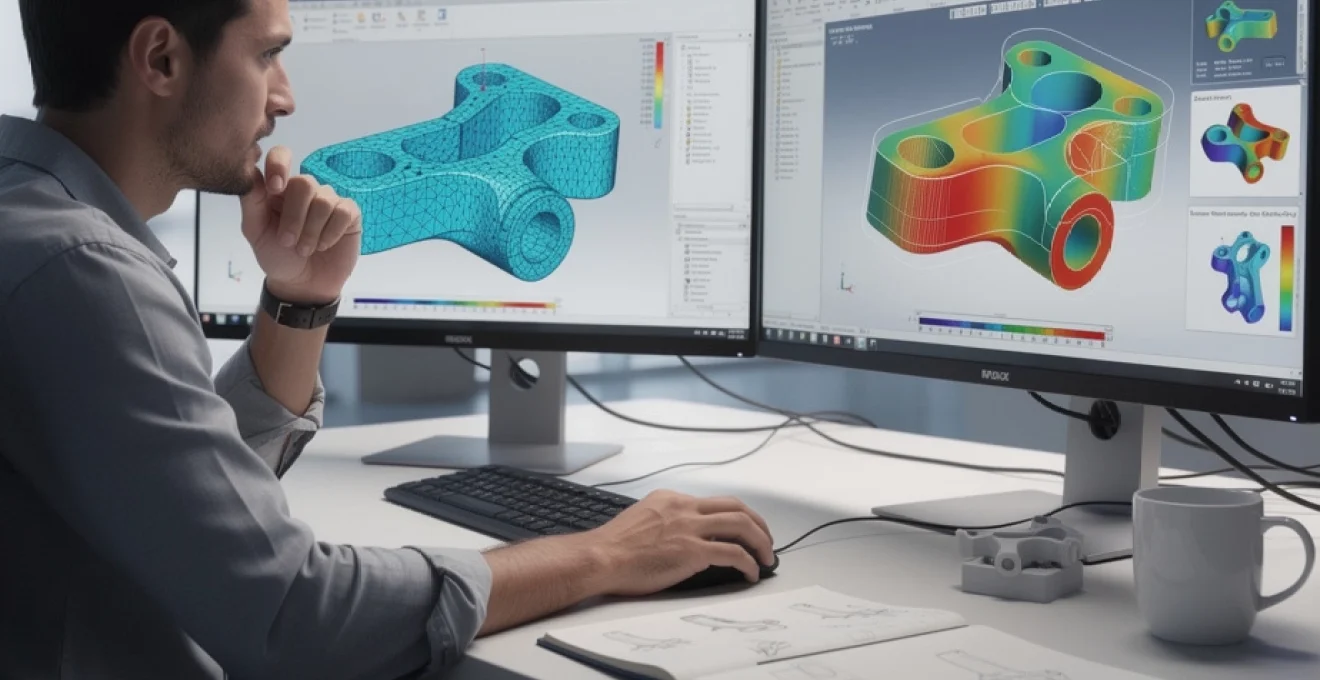
# Guide pratique pour maîtriser SolidWorks Simulation
La simulation par éléments finis transforme radicalement la manière dont les ingénieurs conçoivent et valident leurs produits. Avec SolidWorks Simulation, vous disposez d’un outil puissant intégré directement dans votre environnement de conception, permettant de prédire le comportement mécanique, thermique et dynamique de vos pièces avant même leur fabrication. Cette capacité d’anticiper les défaillances potentielles et d’optimiser les performances représente un avantage concurrentiel majeur dans l’industrie moderne, où les cycles de développement se raccourcissent constamment et où chaque erreur de conception peut coûter des milliers d’euros. Selon une étude récente du secteur, les entreprises utilisant régulièrement la simulation FEA réduisent leurs coûts de prototypage physique de 35% en moyenne et accélèrent leur mise sur le marché de 25%. Maîtriser SolidWorks Simulation n’est donc plus un luxe, mais une nécessité pour tout professionnel de la conception mécanique souhaitant rester compétitif.
Configuration initiale de l’environnement SolidWorks simulation
Avant de plonger dans les analyses complexes, vous devez préparer correctement votre environnement de travail. Une configuration méthodique de SolidWorks Simulation constitue le fondement d’analyses fiables et reproductibles. Cette étape préliminaire, souvent négligée par les utilisateurs débutants, détermine pourtant la qualité et la précision de vos résultats futurs.
Activation du module simulation dans l’interface SolidWorks
L’activation du module Simulation nécessite une licence appropriée, généralement incluse dans les versions Premium ou disponible sous forme de complément distinct. Pour activer le module, rendez-vous dans le menu Outils, sélectionnez « Compléments », puis cochez la case « SolidWorks Simulation » dans la colonne de gauche pour le charger immédiatement, et dans la colonne de droite pour qu’il se charge automatiquement au démarrage. Une fois activé, un nouvel onglet « Simulation » apparaît dans le CommandManager, vous donnant accès à l’ensemble des fonctionnalités d’analyse par éléments finis. Cette interface intégrée permet de basculer facilement entre la conception et l’analyse sans quitter l’environnement SolidWorks, ce qui représente un gain de temps considérable par rapport aux logiciels de simulation externes.
Paramétrage des unités et des préférences système pour l’analyse FEA
Le choix des unités constitue une décision critique pour éviter les erreurs d’interprétation. Accédez aux options de Simulation via le menu Simulation > Options pour définir vos préférences globales. Vous pouvez choisir entre plusieurs systèmes d’unités : SI (MKS), CGS, MMGS (millimètres, grammes, secondes) ou unités impériales. Pour la plupart des applications industrielles européennes, le système MMGS reste le plus pratique car les modèles SolidWorks sont généralement dimensionnés en millimètres. Dans cette même interface, configurez également les paramètres de sauvegarde automatique des résultats, le nombre de processeurs à utiliser pour les calculs, et le solveur par défaut. Les paramètres par défaut conviennent généralement aux analyses simples, mais vous devrez les ajuster pour les simulations complexes impliquant de grands assemblages ou des comportements non linéaires.
Configuration des répertoires de travail et des fichiers de résultats
Les simulations génèrent des volumes importants de données
Les simulations génèrent des volumes importants de données, en particulier lorsque vous travaillez avec de grands assemblages ou des études multiples sur une même pièce. Il est donc essentiel de définir des répertoires de travail clairs pour vos fichiers de résultats. Dans le menu Simulation > Options > Dossiers de résultats, indiquez un emplacement dédié, idéalement sur un disque rapide (SSD) disposant de suffisamment d’espace libre. Vous pouvez choisir de stocker les résultats dans un dossier unique pour tous les projets ou dans des sous-dossiers spécifiques par étude, ce qui facilite la maintenance et l’archivage à long terme.
Pour un flux de travail professionnel, il est recommandé d’adopter une nomenclature cohérente pour vos études et vos répertoires de résultat, par exemple en incluant le numéro de version, le type d’analyse (statique, modale, thermique) et la date. Vous éviterez ainsi de confondre des études anciennes avec les plus récentes, ce qui peut conduire à des interprétations erronées. Pensez également à activer, lorsque cela est pertinent, la compression des résultats ou la suppression automatique des itérations intermédiaires pour limiter la taille occupée sur le disque, tout en conservant les informations nécessaires à la post‑traitance.
Optimisation des performances matérielles pour les calculs par éléments finis
La performance de SolidWorks Simulation dépend fortement de la configuration matérielle de votre poste de travail. Les calculs par éléments finis sont gourmands en ressources processeur et mémoire vive, surtout lorsque le maillage devient fin ou que les assemblages comportent de nombreux contacts. Dans les options de Simulation, vous pouvez définir le nombre de cœurs CPU à utiliser, en laissant généralement un ou deux cœurs disponibles pour le système afin d’éviter les blocages. Plus la simulation est lourde, plus l’exploitation du multithreading améliorera les temps de calcul.
La quantité de RAM constitue un facteur limitant majeur : une règle pratique consiste à disposer d’au moins 32 Go pour des études industrielles de taille moyenne, et davantage pour les grands assemblages multi‑corps. Un SSD rapide pour le stockage des fichiers de résultats réduit également les temps de lecture/écriture, notamment lors du post‑traitement et des analyses de convergence. Enfin, même si la carte graphique influe moins sur le temps de calcul pur, elle joue un rôle sur le confort d’affichage des champs de contraintes ou de température. En optimisant ces paramètres matériels, vous sécurisez un environnement de simulation stable et réactif, indispensable pour itérer rapidement vos conceptions.
Méthodologie de maillage et discrétisation des géométries complexes
Le maillage est au cœur de toute analyse par éléments finis : il transforme votre géométrie continue en un ensemble discret d’éléments sur lesquels les équations physiques seront résolues. Une bonne stratégie de maillage dans SolidWorks Simulation permet d’obtenir un compromis optimal entre précision et temps de calcul. Comme pour la résolution d’une image numérique, plus les éléments sont petits, plus le « niveau de détail » est élevé, mais plus la taille du fichier et le temps de calcul augmentent. L’objectif est donc de raffiner uniquement là où cela est nécessaire, en particulier dans les zones de concentration de contraintes ou de forts gradients thermiques.
Choix entre maillage tétraédrique et hexaédrique selon la topologie
Dans SolidWorks Simulation, le maillage standard pour les volumes est de type tétraédrique, car il s’adapte facilement aux géométries complexes issues de la CAO. Les tétraèdres se comportent comme de petites « briques triangulaires » capables de remplir des formes très irrégulières. Pour la majorité des pièces mécaniques courantes, un maillage tétraédrique de bonne qualité fournit des résultats fiables, surtout si vous utilisez des éléments de second ordre (quadratiques) qui améliorent la précision des déformations et contraintes.
Les maillages hexaédriques, quant à eux, sont plus proches de « briques cubiques » et offrent souvent une meilleure précision pour un même nombre de degrés de liberté, mais ils sont plus difficiles à générer automatiquement sur des formes complexes. Ils sont principalement utilisés via des fonctions avancées ou des maillages locaux réguliers sur des volumes simples (poutres, plaques, blocs). Dans la pratique, vous utiliserez donc principalement le maillage tétraédrique automatique, tout en gardant à l’esprit que certaines simplifications géométriques (suppression de petits congés, perçages non critiques) peuvent grandement améliorer la qualité et la régularité du maillage.
Application du raffinement de maillage sur les zones critiques de concentration de contraintes
Vous vous demandez où raffiner le maillage pour améliorer la fiabilité de vos résultats sans exploser les temps de calcul ? Les zones typiques de concentration de contraintes sont les congés de faible rayon, les perçages, les changements brusques de section et les interfaces de contact. Dans SolidWorks Simulation, vous pouvez définir des maillages locaux sur des faces, des arêtes ou des corps, en spécifiant une taille d’élément plus petite que la taille globale. Cette approche ciblée vous permet de capturer précisément le pic de contrainte de Von Mises là où il est le plus critique.
Une analogie utile consiste à comparer le raffinement de maillage à la mise au point d’un appareil photo : vous n’avez pas besoin d’une très haute résolution sur l’arrière‑plan, mais uniquement sur le sujet principal. De la même manière, conservez un maillage relativement grossier sur les zones peu sollicitées, et concentrez la finesse là où les contraintes sont déterminantes pour la tenue mécanique. Pour valider vos choix, vous pouvez lancer plusieurs études avec des niveaux de raffinement progressifs et comparer l’évolution de la contrainte maximale ; si elle se stabilise, votre maillage est probablement suffisamment fin.
Contrôle qualité du maillage avec les ratios d’aspect et critères de jacobien
Un maillage ne se juge pas uniquement à la taille de ses éléments, mais aussi à leur qualité géométrique. SolidWorks Simulation fournit des indicateurs tels que le ratio d’aspect (rapport entre la plus grande et la plus petite dimension d’un élément) et le Jacobian pour évaluer la distorsion des éléments. Des éléments très allongés ou fortement déformés peuvent dégrader la précision numérique et conduire à des résultats instables, même si le maillage semble visuellement fin. En règle générale, il est recommandé de maintenir des ratios d’aspect aussi faibles que possible et de limiter les éléments présentant un Jacobien trop éloigné de 1.
Dans l’interface, vous pouvez afficher la qualité du maillage après sa génération et localiser les éléments problématiques. En corrigeant la géométrie (par exemple en simplifiant un congé trop aigu) ou en ajustant les paramètres locaux de maillage, vous améliorez significativement la stabilité du solveur. Pensez à systématiser ce contrôle qualité, comme un contrôle dimensionnel en métrologie : il fait partie intégrante d’une démarche professionnelle de simulation FEA. À terme, vous développerez un véritable « œil » pour repérer les topologies qui génèrent des éléments de mauvaise qualité.
Techniques de maillage pour les assemblages multi-corps et contacts
Les assemblages multi‑corps et les modèles comportant des contacts représentent un défi particulier pour la discrétisation. Chaque pièce doit être maillée de manière cohérente avec ses voisines, tout en respectant les interfaces de contact (collé, sans pénétration, frictionnel, etc.). SolidWorks Simulation propose des options de maillage auto‑compatible pour certains types d’assemblages, mais il est souvent nécessaire de jouer sur la taille globale et les raffinements locaux pour garantir un emboîtement correct des éléments au niveau des zones de contact. Un maillage trop grossier risque de mal représenter la zone de pression de contact et de fausser les contraintes.
Lorsque vous travaillez avec des assemblages complexes, une bonne pratique consiste à démarrer avec un maillage relativement grossier pour vérifier la configuration des contacts et les conditions aux limites, puis à raffiner progressivement. Vous pouvez également utiliser des combinaisons de coques, de poutres et de solides pour modéliser efficacement de grandes structures tout en limitant le nombre total d’éléments. Cette approche hybride, très utilisée en ingénierie, permet de concentrer les éléments volumiques fins uniquement sur les zones de détail ou les interfaces critiques, comme les fixations ou les soudures.
Conduite d’une étude statique linéaire avec contraintes de von mises
L’étude statique linéaire est souvent la première étape pour analyser la résistance mécanique d’une pièce ou d’un assemblage dans SolidWorks Simulation. Elle suppose que les matériaux restent dans le domaine élastique linéaire et que les déformations sont relativement faibles. L’objectif principal est de déterminer les champs de contraintes, en particulier la contrainte équivalente de Von Mises, et de vérifier que les valeurs maximales restent en‑dessous des limites admissibles fixées par les normes ou les spécifications internes. En suivant une méthodologie rigoureuse, vous pouvez transformer votre modèle CAO en un outil de décision fiable pour le dimensionnement.
Définition des conditions aux limites et liaisons cinématiques
Les conditions aux limites représentent la manière dont votre pièce est fixée ou guidée dans la réalité. Une erreur fréquente des débutants consiste à surcontenir le modèle, c’est‑à‑dire à imposer trop de contraintes de déplacement, ce qui peut artificiellement rigidifier la structure et sous‑estimer les déformations. Dans SolidWorks Simulation, vous définissez ces conditions via les fonctions de fixation, encastrement, symétrie ou encore par l’ajout de liaisons mécaniques (pivots, glissières, etc.). Il est souvent judicieux de réfléchir en termes de degrés de liberté : quels mouvements sont réellement empêchés par l’environnement de la pièce ?
Les liaisons cinématiques entre différentes pièces de l’assemblage doivent également être soigneusement paramétrées, en cohérence avec le fonctionnement réel. Par exemple, une liaison pivot laissera libre la rotation autour d’un axe tout en bloquant les translations, alors qu’une liaison encastrement supprime tous les déplacements relatifs. En adoptant une approche systématique, proche de l’analyse cinématique des mécanismes, vous obtenez un modèle numérique à la fois réaliste et robuste. Pour vérifier vos choix, n’hésitez pas à observer les déplacements exagérés dans le post‑traitement, en augmentant le facteur d’échelle, afin de détecter d’éventuels blocages ou degrés de liberté parasites.
Application des charges externes, moments et pressions surfaciques
Une fois les appuis définis, vous devez appliquer les sollicitations réelles auxquelles la pièce est soumise : forces ponctuelles, charges réparties, couples, pressions surfaciques, voire poids propre. SolidWorks Simulation vous permet de spécifier ces charges sur des arêtes, des faces ou des points, avec des valeurs scalaires ou vectorielles. Il est important de soigner la répartition des charges : par exemple, une force ponctuelle appliquée sur une très petite surface peut créer un gradient de contrainte irréaliste, alors qu’une pression répartie sur une zone représentera mieux le contact réel avec un appui ou un vérin.
Dans les cas industriels, les charges résultent souvent de calculs préliminaires (RDM, hydraulique, aérodynamique) ou de spécifications normatives. N’hésitez pas à documenter dans votre étude la provenance de chaque charge, afin d’assurer la traçabilité et la reproductibilité de l’analyse. Vous pouvez par exemple créer plusieurs scénarios de chargement dans des études distinctes (cas nominal, cas extrême, cas accidentel) et comparer leurs effets sur la contrainte de Von Mises et le facteur de sécurité global. Cette approche multi‑scénarios est particulièrement utile pour valider la robustesse d’une conception face aux variations d’utilisation.
Sélection des matériaux isotropes dans la bibliothèque SolidWorks
Le comportement du matériau conditionne directement la réponse mécanique de votre modèle. Pour une étude statique linéaire, la plupart des cas pratiques sont traités avec des matériaux isotropes, c’est‑à‑dire dont les propriétés mécaniques sont identiques dans toutes les directions. Dans SolidWorks Simulation, vous accédez à une bibliothèque de matériaux contenant les propriétés nécessaires : module d’Young, coefficient de Poisson, limite d’élasticité, densité, etc. Veillez à sélectionner une fiche matériau correspondant réellement à la nuance utilisée dans votre projet (par exemple acier S355, aluminium 6061‑T6), et à adapter, si nécessaire, les propriétés par défaut.
En pratique, la différence entre deux nuances d’acier ou d’alliage d’aluminium peut modifier sensiblement le facteur de sécurité obtenu. Comme pour les charges, il est recommandé de documenter la source des propriétés mécaniques : fiches fournisseurs, normes (EN, ASTM) ou mesures expérimentales. Vous pouvez également créer vos propres matériaux personnalisés dans la bibliothèque SolidWorks, afin de standardiser l’usage de matériaux internes à votre entreprise. Cette rigueur dans la définition des matériaux garantit que vos analyses de contraintes et de déformation reflètent au mieux la réalité physique.
Interprétation des résultats de déformation et du facteur de sécurité
Une fois le calcul terminé, SolidWorks Simulation fournit des cartes de résultats détaillées : déplacements, contraintes, déformations unitaires, énergie de déformation, etc. La contrainte de Von Mises est généralement utilisée comme indicateur principal pour les matériaux ductiles, car elle permet de comparer un état de contrainte multiaxial à la limite d’élasticité mesurée en traction simple. Lors de l’interprétation, gardez à l’esprit que les déplacements affichés sont souvent exagérés pour la visualisation ; concentrez‑vous plutôt sur les valeurs numériques et vérifiez qu’elles restent compatibles avec les exigences fonctionnelles de l’assemblage.
Le facteur de sécurité, calculé comme le rapport entre la contrainte admissible et la contrainte de Von Mises maximale, offre une vision synthétique de la robustesse de la conception. Un facteur de sécurité proche de 1 indique que vous exploitez la capacité maximale du matériau, ce qui peut être acceptable dans certains secteurs (aéronautique, compétition) mais risqué dans d’autres. Une bonne pratique consiste à analyser non seulement la valeur maximale, mais aussi la zone sur laquelle elle apparaît : un pic très localisé autour d’une singularité de géométrie n’a pas la même signification qu’une large zone sollicitée. Là encore, vous pouvez réaliser des études de convergence de maillage pour distinguer les artefacts numériques des concentrations de contraintes réellement critiques.
Analyse modale et étude des fréquences propres de vibration
Au‑delà de la résistance statique, de nombreuses structures sont sensibles aux phénomènes vibratoires. Une analyse modale dans SolidWorks Simulation permet de déterminer les fréquences propres et les modes de vibration associés de votre pièce ou assemblage. Pourquoi est‑ce important ? Parce que si la fréquence d’excitation (moteur, machine tournante, trafic routier) se rapproche d’une fréquence propre de la structure, un phénomène de résonance peut apparaître, entraînant des amplitudes de vibration élevées et potentiellement des ruptures par fatigue. L’analyse modale est donc une étape clé pour sécuriser vos conceptions dynamiques.
La méthodologie générale reste similaire à une étude statique : vous définissez la géométrie, les matériaux et les conditions aux limites, mais au lieu d’appliquer des charges, vous laissez le solveur déterminer les modes propres de la structure. SolidWorks Simulation calcule alors un certain nombre de fréquences (les premières étant généralement les plus importantes à analyser) et affiche pour chacune un mode de déformée. Ces déformées sont normalisées et ne correspondent pas à des amplitudes réelles, mais elles indiquent les formes de vibration préférentielles du système.
En pratique, vous comparerez ces fréquences propres aux fréquences d’excitation connues de votre environnement. Si une fréquence d’excitation se trouve trop proche d’une fréquence propre, vous pourrez agir sur la masse (allègement ou renfort), la rigidité (ajout de nervures, modification d’épaisseur) ou les conditions d’appui pour déplacer la fréquence hors de la plage critique. Cette démarche est couramment utilisée dans l’automobile, l’aéronautique ou la conception de machines tournantes, mais elle s’applique tout aussi bien à des structures plus simples comme des châssis, des bâtis de machine ou des supports de moteur.
Simulation thermique transitoire et transferts de chaleur par conduction
Les contraintes mécaniques ne sont pas les seules à influencer la durée de vie d’un produit : les gradients de température et les cycles thermiques peuvent générer des dilatations, des contraintes thermiques et des dégradations de matériaux. SolidWorks Simulation intègre des outils de simulation thermique, notamment pour la conduction transitoire, permettant d’étudier l’évolution de la température dans le temps au sein d’une pièce ou d’un assemblage. Cette approche est particulièrement utile pour les composants électroniques, les systèmes de refroidissement, les moules d’injection ou tout produit soumis à des variations thermiques importantes.
Dans une étude thermique transitoire, vous définissez les propriétés thermiques des matériaux (conductivité, capacité calorifique, densité), ainsi que les conditions aux limites thermiques : températures imposées, flux de chaleur, convection, rayonnement. Vous spécifiez également la durée d’étude et le pas de temps souhaité. Le solveur calcule alors la répartition de température à chaque instant, ce qui vous permet d’évaluer, par exemple, le temps nécessaire pour atteindre un régime permanent, ou la température maximale atteinte dans une zone critique.
Une analogie intéressante consiste à voir la chaleur comme un fluide qui se propage progressivement dans la pièce : les zones de forte conductivité agissent comme des autoroutes thermiques, tandis que les matériaux isolants ralentissent la propagation. En combinant ces résultats thermiques avec une étude de contraintes (via un couplage thermo‑mécanique disponible dans certaines configurations de SolidWorks Simulation), vous pouvez estimer l’impact des gradients de température sur la structure. Cette démarche complète vous aide à éviter les fissurations à chaud, les déformations permanentes ou les pertes de performance liées à la surchauffe.
Validation et convergence des résultats par la méthode h-adaptative
Un résultat de simulation n’a de valeur que s’il est accompagné d’une estimation de sa précision. Comment être sûr que la contrainte maximale ou le déplacement calculé ne dépendent pas simplement de la taille de votre maillage ? SolidWorks Simulation propose des outils de validation, dont la méthode h‑adaptative, qui consiste à raffiner automatiquement le maillage dans les zones où l’erreur estimée est la plus élevée. Le terme « h » fait référence à la taille caractéristique des éléments : en réduisant cette taille localement, on améliore la résolution du champ de contrainte ou de déformation.
Concrètement, vous lancez une étude h‑adaptative après une première simulation classique. Le logiciel évalue l’erreur a posteriori et génère une nouvelle version du maillage, plus fin dans les régions critiques. Ce processus peut être répété plusieurs fois jusqu’à ce que la variation des résultats (par exemple la contrainte de Von Mises maximale) entre deux itérations successives devienne négligeable. Vous obtenez ainsi une estimation objective de la convergence de votre solution, ce qui renforce considérablement la crédibilité de vos conclusions, notamment lorsque vous devez les présenter à un client ou à un organisme de certification.
En pratique, la méthode h‑adaptative doit être utilisée de manière raisonnée, car chaque itération génère un nouveau maillage et un nouveau calcul, ce qui peut augmenter significativement le temps global de simulation. Une approche efficace consiste à l’appliquer en priorité sur des sous‑ensembles critiques de votre modèle, ou sur des versions simplifiées de la géométrie, afin d’identifier les zones nécessitant un raffinement particulier. Avec l’expérience, vous apprendrez à anticiper ces zones dès la phase de préparation du modèle, réduisant ainsi le nombre d’itérations nécessaires.
En combinant une configuration initiale rigoureuse de SolidWorks Simulation, une stratégie de maillage maîtrisée, et des techniques de validation comme la méthode h‑adaptative, vous construisez un processus de simulation robuste et reproductible. Vous passez ainsi d’une utilisation ponctuelle et exploratoire à une véritable démarche d’ingénierie basée sur la simulation, capable de soutenir vos décisions de conception tout au long du cycle de développement produit.